正直、最初は疑ってた
結論から言わせてください。
Microsoft Clarity、全ウェブ担当者が今すぐ入れるべきです。
煽ってるわけじゃないんです。ただ、このツールを使い始めてから、サイト分析に対する考え方が根本から変わってしまって、どうしても誰かに伝えたくて、この記事を書いています。
「ヒートマップツール、どうせ有料でしょ?」「Microsoft製って、また使いにくいやつじゃないの?」
数ヶ月前の僕も、そう思ってました。有料ツールをいくつか試して、「まあヒートマップ系はこんなもんか」と諦めかけていた矢先、知り合いのマーケターから「Clarity使ってないの?マジで?」と半笑いで言われたんです。
その日の夜、半信半疑で導入してみて、翌朝データを見た瞬間——椅子から転げ落ちそうになりました。
Microsoft Clarityって、結局なに?
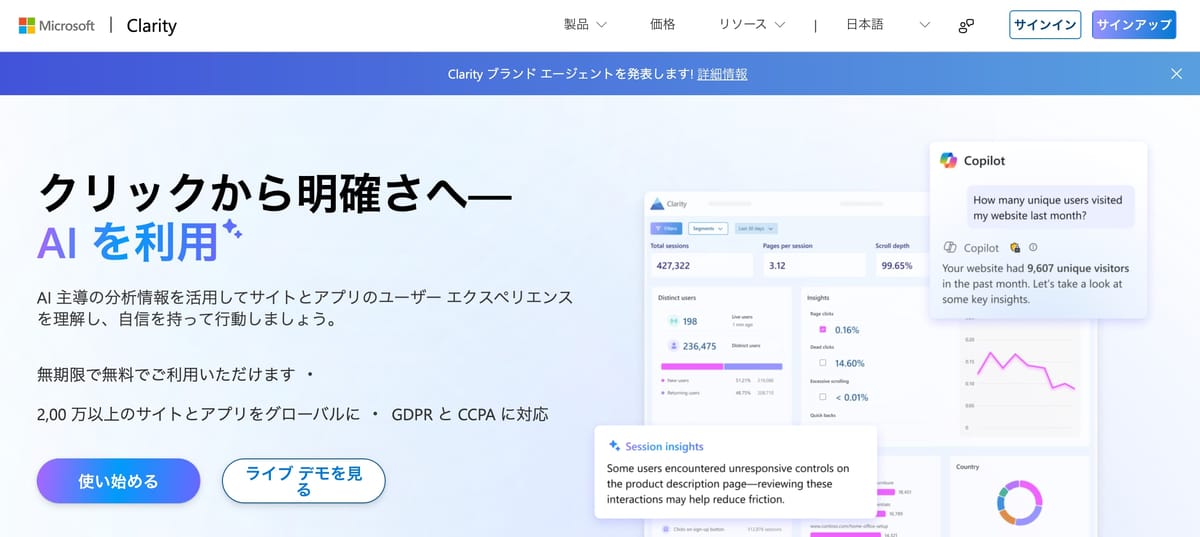
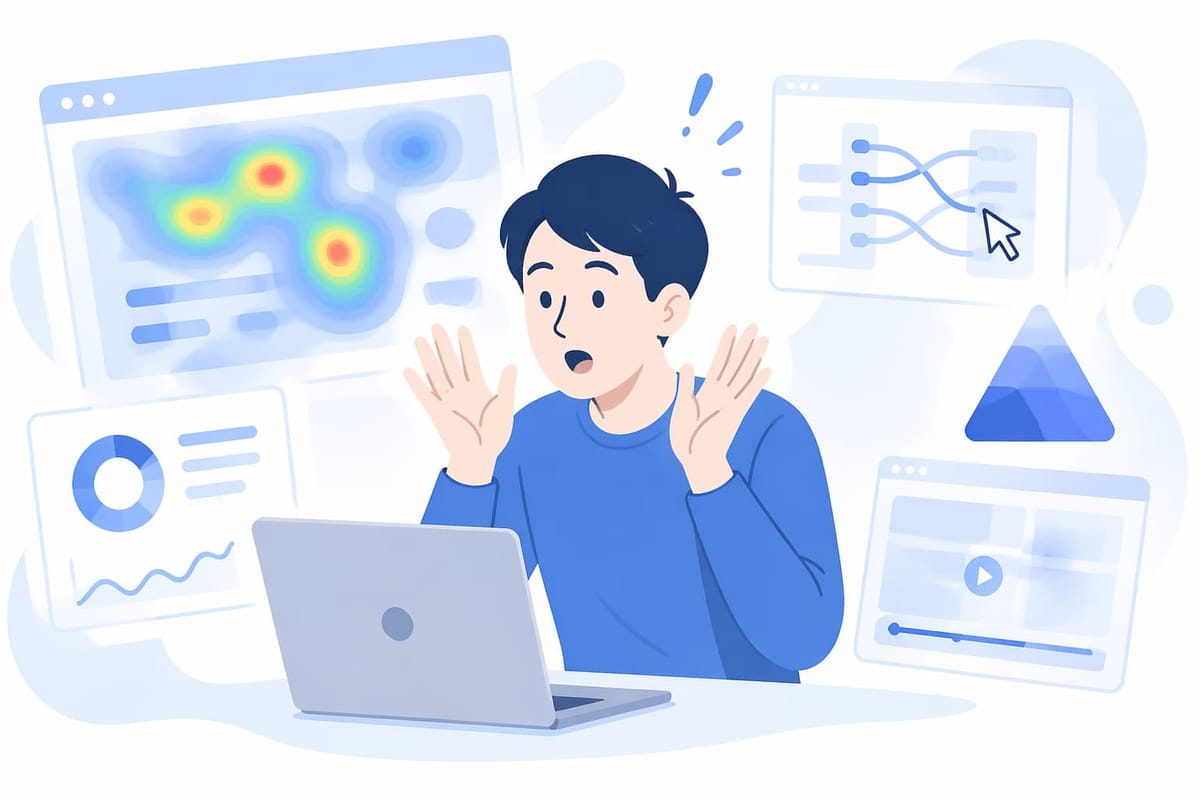
ざっくり言うと、ユーザーがサイト上でどう動いたかを丸裸にしてくれるツールです。
どこをクリックしたか。どこまでスクロールしたか。どこで迷って、どこでブラウザを閉じたか。それが全部、目で見てわかります。
で、これが完全無料。
|
項目 |
Clarityの条件 |
|---|---|
|
料金 |
$0(永久無料) |
|
セッション数上限 |
なし |
|
サイト数制限 |
なし |
|
クレジットカード登録 |
不要 |
普通、この手のツールは「月間10万PVまで」とか「1サイトまで」とか、必ず制限があります。有料プランに誘導するための"餌"として、無料版は絞られているのが業界の常識でした。
それが、Clarityは全部取っ払ってくる。
なぜそんなことができるのか? Microsoftにとってこのツールは広告事業(Microsoft Advertising)やAzureへの導線の一部という位置づけだからです。ユーザー側にお金を払わせる必要がない。現在42万以上のサイトが導入し、毎月1億人以上のユーザーデータを処理しています。
使ってみてぶっ飛んだ機能3選
1. セッションレコーディング(通称:神機能)
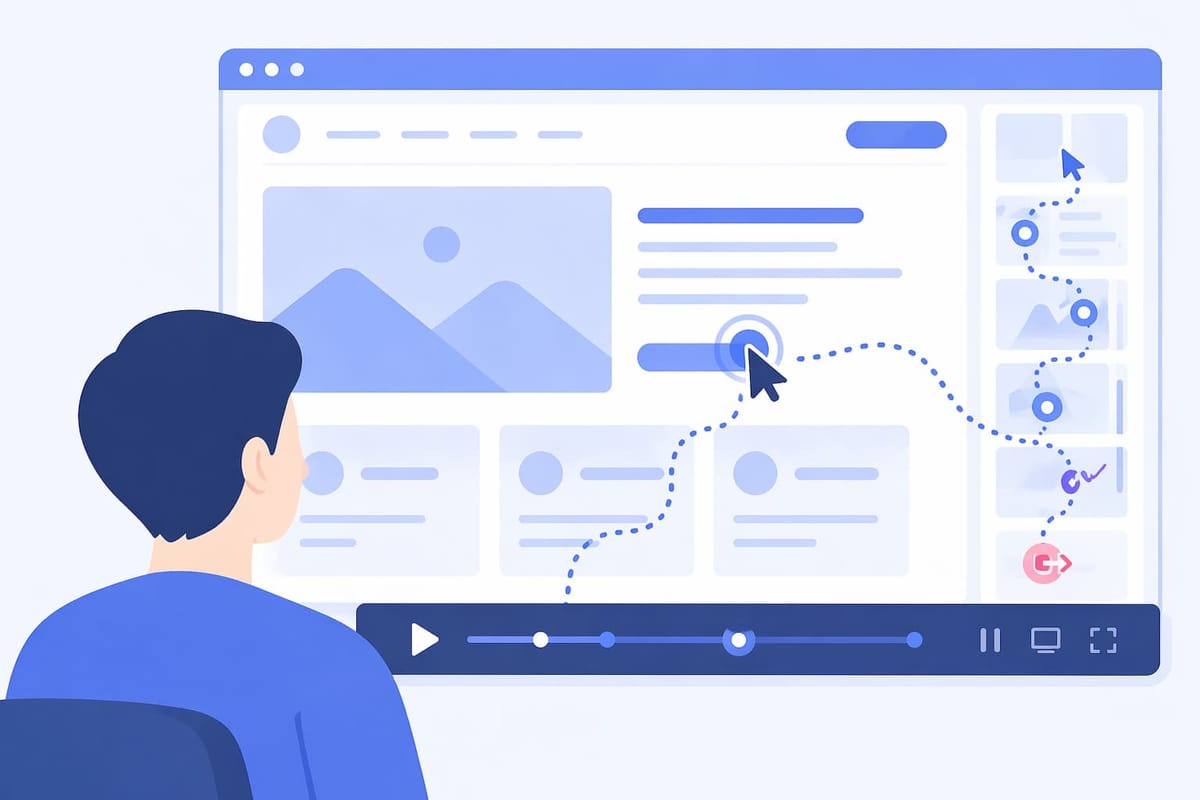
ユーザーがサイトに来てから去るまでの動きが、そのまま動画で再生できます。
マウスの動き、クリック、スクロール、入力フォームでの迷い、全部です。まるでユーザーの肩越しに画面を覗き込んでいる感覚。
僕が初めてこれを見たとき、自社サイトのとあるページで、ユーザーがCTAボタンの真横を何度もクリックしていたのを発見しました。周辺のデザインがボタンっぽく見えていたんですね。
アンケート100回やっても出てこない気づきです。その日のうちにデザインを修正して、CVRが上がりました。
実例: SaaS企業のSoftr.ioは、セッションレコーディングでオンボーディングの離脱ポイントを特定。サインアップ→オンボーディング完了率を45%→90%に改善しました。
2. ヒートマップ(しかも5種類)
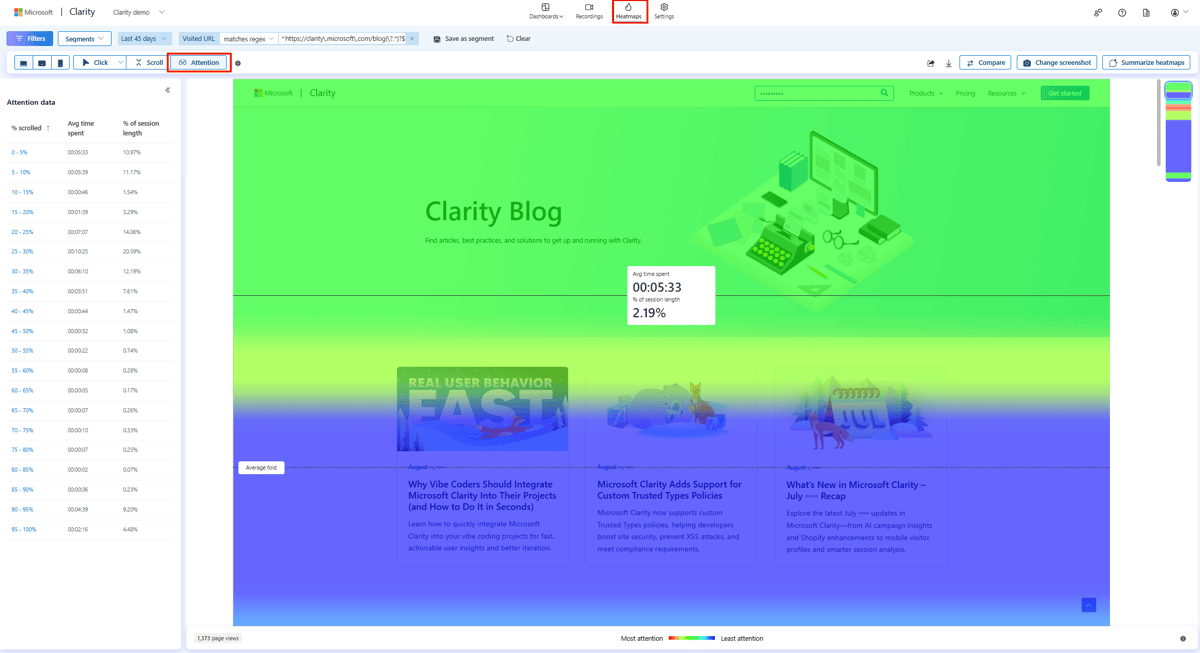
他のツールは大抵2〜3種類ですが、Clarityは5種類のヒートマップを提供しています。
|
ヒートマップ |
何が分かるか |
|---|---|
|
クリックマップ |
どこがクリックされているか(デッドクリック・イライラクリックも検出) |
|
スクロールマップ |
ページのどこまで読まれているか |
|
エリアマップ |
選択した範囲内の総クリック数 |
|
アテンションマップ |
ユーザーがどこを注視していたか(滞在時間ベース) |
|
コンバージョンマップ |
どの要素のクリックが購入に結びついているか(EC向け) |
特にアテンションマップが出たときは、マーケ界隈がざわつきました。クリックもスクロールも数値で出てくるけど、「見られているかどうか」って今まで推測するしかなかったんです。それが可視化された。しかも無料で。
参考: ヒートマップ公式ドキュメント
3. イライラクリック検出(Rage Click)
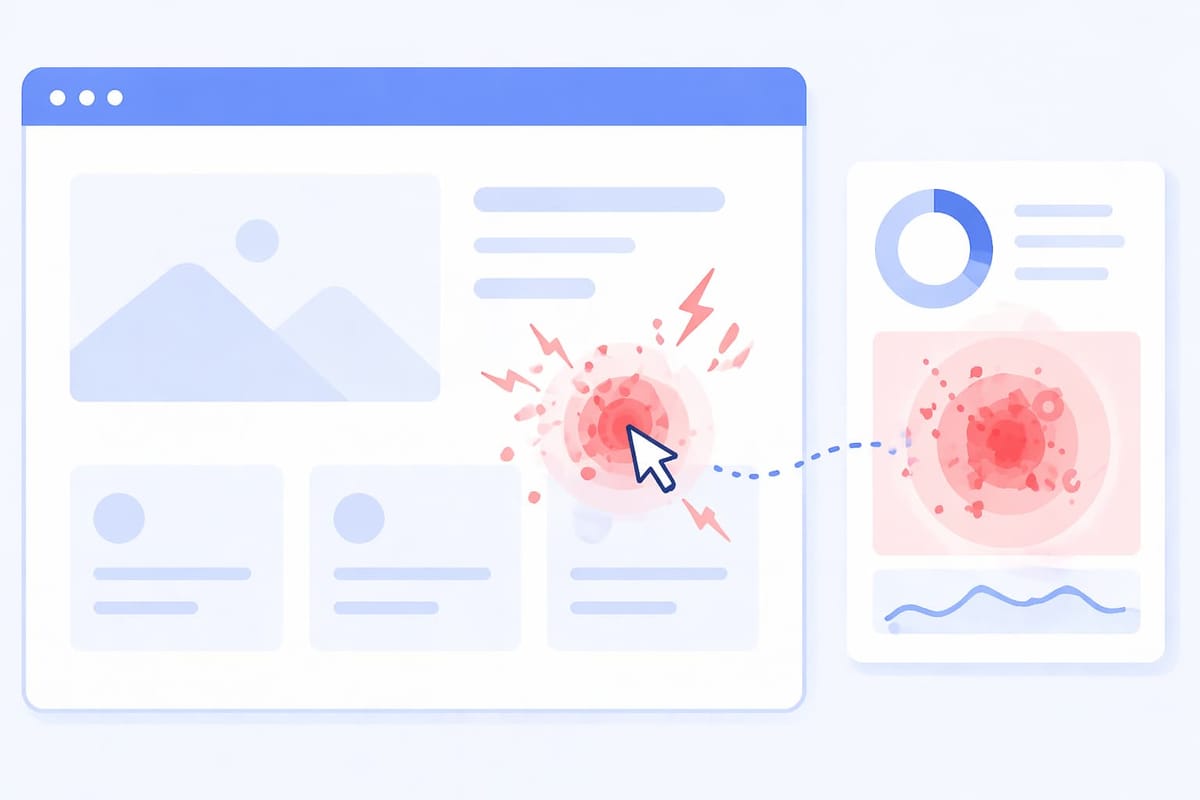
ユーザーが狭い範囲を何度も連打している箇所を自動検出してくれます。
要は「なんでこれクリックできないの!?」とユーザーがキレている瞬間を、Clarityが拾ってきて教えてくれる。UI/UXの致命的な欠陥を見つけるのにめちゃくちゃ効きます。
Clarityが自動検出する「ユーザーの困りごと」は他にもあります。
|
検出項目 |
意味 |
|---|---|
|
Rage Click |
同じ場所を連打(怒りのクリック) |
|
Dead Click |
クリックしても何も起きなかった |
|
Quick Back |
ページを開いてすぐ戻った |
|
Excessive Scrolling |
大量にスクロールしている(情報を探せていない) |
|
JavaScript Error |
JSエラーが発生した |
これ全部、勝手に検出して教えてくれるんです。
極めつけ:AIアシスタント「Clarity Copilot」
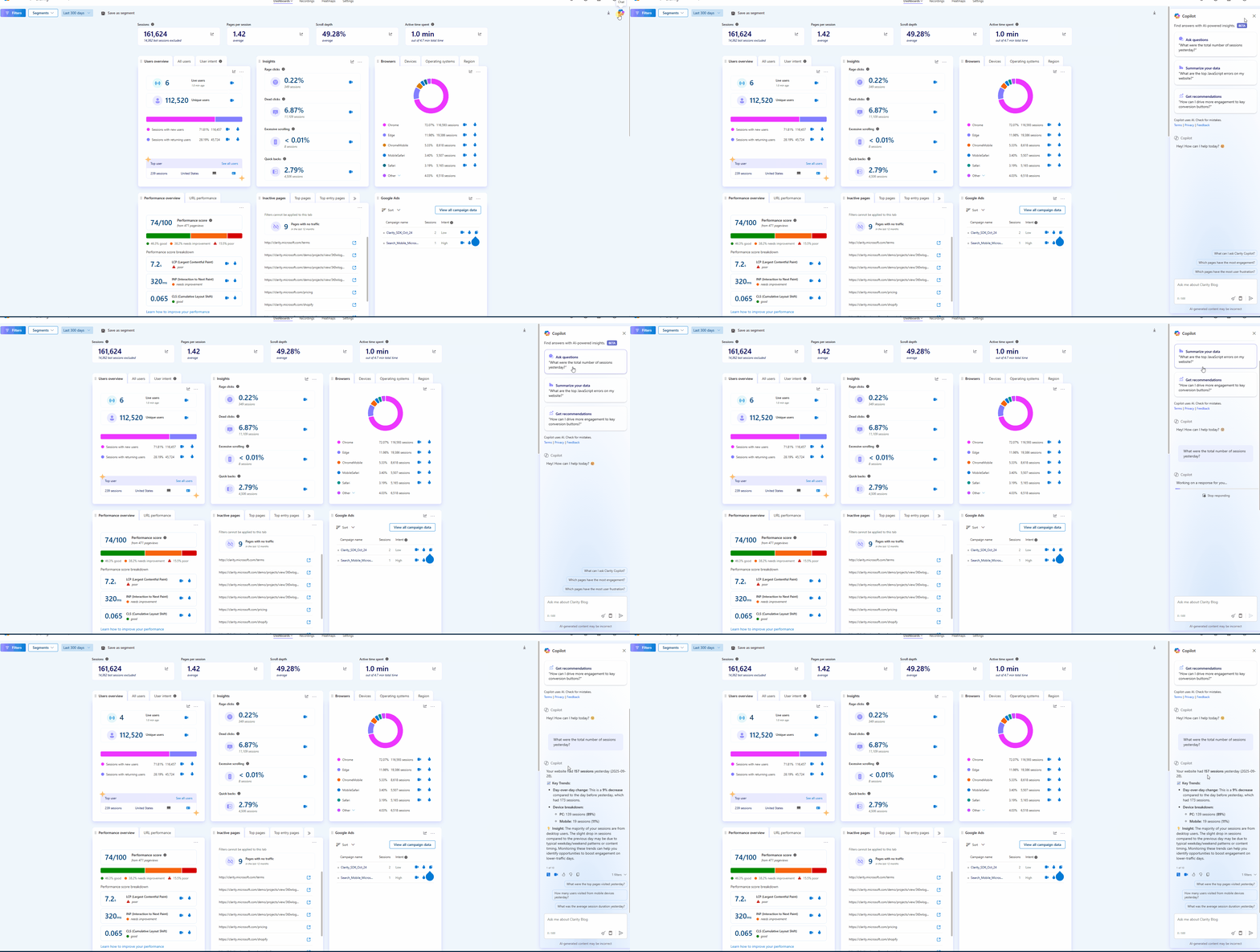
ここまでだけでも十分なのに、AIが全部解説してくれる機能まで載せてきました。
「先週のモバイルユーザーで離脱が多かったページは?」
「コンバージョン率が下がってる原因を教えて」
こんな質問を自然な日本語で投げると、AIがデータを解析して答えてくれます。
さらに2025年7月には、最大250セッションをまとめてAIが分析し、傾向をレポートしてくれる機能も追加されました。1つ1つ録画を見なくても、AIが「このページではユーザーの多くがフォーム入力で詰まっている」と教えてくれるわけです。
僕らが何時間もかけてデータを眺めて立てていた仮説を、数秒で返してくる。壁打ち相手として優秀すぎて、もう手放せません。
参考: Copilot公式ドキュメント
有料ツールと比較してみた
「無料だから機能が劣るのでは?」と思いますよね。比較してみましょう。
|
機能 |
||||
|---|---|---|---|---|
|
月額料金 |
$0 |
$0(35件/日)〜$213+ |
$29〜$99+ |
無料(1,000PV/日)〜カスタム |
|
セッション録画 |
無制限 |
プランで制限 |
プランで制限 |
プランで制限 |
|
ヒートマップ種類 |
5種類 |
3種類 |
4種類 |
2種類 |
|
AIアシスタント |
あり(無料) |
制限あり |
なし |
あり(有料) |
|
アンケート機能 |
なし |
あり |
なし |
なし |
|
A/Bテスト |
なし |
なし |
あり |
なし |
|
ファネル分析 |
なし |
あり |
なし |
あり |
|
データ保持 |
30日(録画)/ 13ヶ月(ヒートマップ) |
プラン依存 |
プラン依存 |
12ヶ月(無料) |
Clarityが苦手なこと: アンケート・フィードバック収集、A/Bテスト、ファネル分析。これらが必要な場合は有料ツールとの併用を検討してください。
Clarityが圧倒していること: 録画数無制限・ヒートマップ5種類・AI分析、すべて無料。この組み合わせは他にありません。
実際の改善事例
「で、本当に成果出るの?」という疑問に、公式ケーススタディの数字で答えます。
|
企業 |
やったこと |
成果 |
|---|---|---|
|
録画分析でUI改善 |
医療センターページのCVR +78.9% |
|
|
GA4連携でキャンペーン最適化 |
GA4キャンペーンCVR +86% |
|
|
オンボーディング離脱の特定 |
完了率 45%→90% |
|
|
TurkNet |
EC購入フローの分析 |
ECのCVR +107% |
|
Felix and Norton |
チェックアウトの課題を可視化 |
カゴ落ち率 -25% |
|
Maven |
フォーム周辺のUI改善 |
フォーム送信数 +200% |
出典: Clarity公式ケーススタディ
GA4と組み合わせると鬼に金棒
よく聞かれるのが「Google Analyticsがあれば、Clarityいらなくない?」という質問。
両方入れてください。
|
ツール |
教えてくれること |
分析タイプ |
|---|---|---|
|
GA4 |
何人が来て、どこから来て、どこで離脱したか |
定量(数字) |
|
Clarity |
なぜ離脱したのか |
定性(行動の理由) |
役割が完全に違います。GA4で異変を察知して、Clarityで原因を探る。この流れを作れると、サイト改善のスピードが体感で3〜5倍になります。
しかもGA4とのダッシュボード連携もできるので、両方を行き来する手間もありません。
2025〜2026年の新機能がすごすぎる
Clarityは進化が止まりません。最近追加された注目機能をまとめます。
|
時期 |
新機能 |
何がすごいか |
|---|---|---|
|
2025年5月 |
ボットトラフィック検出 |
ボットと人間のアクセスを自動で分離 |
|
2025年6月 |
MCP Server対応 |
ClaudeやCursorなどのAIツールからClarityデータを直接参照可能に |
|
2025年7月 |
Shopify公式アプリ |
Shopifyストアにワンクリック導入 |
|
2025年8月 |
AIプラットフォーム流入分析 |
ChatGPT・Claude・Gemini経由のトラフィックを自動分類 |
|
2026年2月 |
AIボットアクティビティ(β版) |
AIクローラーがサイトをどう巡回しているか可視化 |
|
2026年2月 |
Clarity Highlights |
録画から重要な瞬間をAIが自動クリップ |
特にAIプラットフォーム流入分析は画期的です。「ChatGPTからサイトに来た人はどう行動しているか」が分かる。AI時代のSEOを考える上で、この機能は他のツールにはありません。
参考: Clarity公式ブログ
正直に書いておきたい注意点
あまりに絶賛ばかりだと怪しいので、弱点も書いておきます。
|
注意点 |
詳細 |
|---|---|
|
データ保持期間 |
録画は30日、ラベル付き録画・ヒートマップは13ヶ月。長期トレンドには向きません |
|
利用不可の業種 |
ヘルスケア・金融・政府関連サイトはNG(HIPAA非対応) |
|
プライバシー |
データはMicrosoftにも利用される可能性あり。2025年10月以降、EEA/UK/スイスではCookie同意取得が必須 |
|
ない機能 |
アンケート、A/Bテスト、ファネル分析は非搭載 |
詳細: Clarity利用規約・プライバシーポリシー、データ保持に関するドキュメント
このあたりをクリアできるなら、導入しない理由が見つかりません。
導入、びっくりするほど簡単
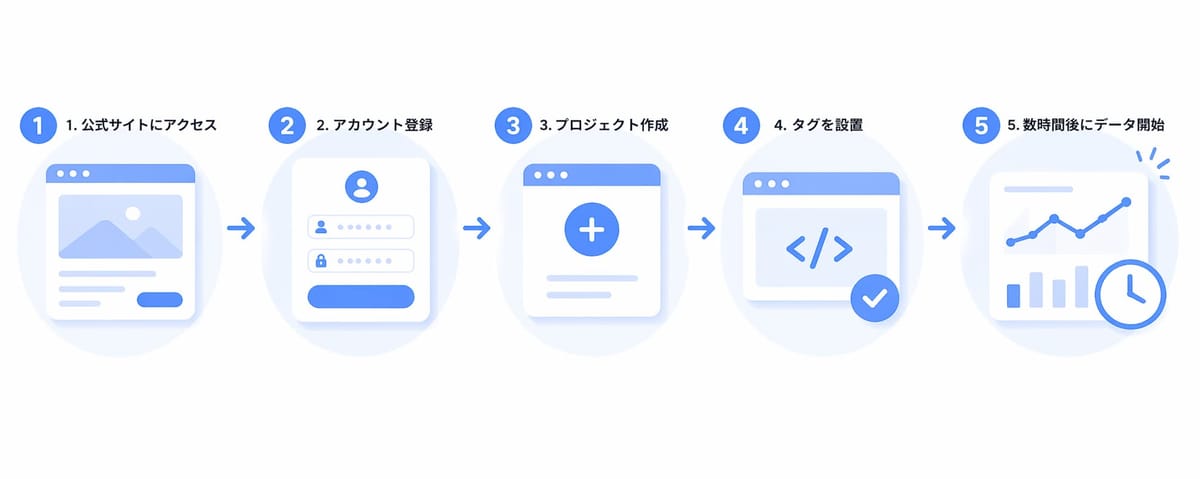
|
ステップ |
やること |
所要時間 |
|---|---|---|
|
1 |
Clarity公式サイトにアクセス |
- |
|
2 |
Microsoft・Google・Facebookいずれかのアカウントでサインアップ |
1分 |
|
3 |
プロジェクトを作成し、トラッキングコードを取得 |
2分 |
|
4 |
サイトにタグを貼り付け(GTM経由ならコピペ1回) |
2分 |
|
5 |
数時間〜24時間でデータが溜まり始める |
待つだけ |
プラットフォーム別のかんたん導入
|
プラットフォーム |
導入方法 |
|---|---|
|
WordPress |
公式プラグインをインストール |
|
Shopify |
公式Shopifyアプリをワンクリック追加 |
|
Wix |
カスタムコードにタグを貼り付け |
|
GTM |
Clarity連携タグを選択するだけ |
コーヒー1杯飲んでいる間に終わります。
最後に:今すぐ入れてください、本当に
伝えたいことは一つです。
タダだし、損はしないので、今すぐ入れてみてください。
ウェブサイトを運営していて、「ユーザーがどう動いてるのか知りたい」と一度でも思ったことがあるなら、Clarityはその答えをくれます。しかも無料で、制限なしで、AIのおまけ付きで。
導入した日から、サイトの見え方が変わります。「ここは読まれてると思ってた」が実は違ったり、「このボタンは押されないだろうな」が大人気だったり。思い込みが次々に崩れていく体験、ぜひ味わってほしい。
僕はもう、Clarityなしの生活には戻れません。
ではまた、改善事例が溜まってきたら記事にします。それまで、よきClarityライフを!
Free CVR Diagnosis
お問い合わせから
取れたはずの売上を
毎日失っていませんか?
アクセスはあっても、CVR が 1% 違えば年商は大きく変わります。
AI × プロ設計で「見られて終わり」を「成果」へ。
無料診断·1営業日返信·営業電話なし·SSL暗号化
この記事の内容を、あなたのサイトにも。
AIに“引用される”次世代SEO対応のLP・サイトを最短即日で。AIO/LLMO対応を無料でご相談ください。
無料で相談・見積もり