

AI活用型サイト制作ツールの選び方と、v0、Cursor、Framerなどエンジニア目線で厳選した5つのツールを実務視点で徹底解説。開発速度3〜5倍を実現する方法とは。
はじめに
Web開発の現場では、納期の短縮化とクオリティの向上が常に求められています。従来のサイト制作では、デザイン・コーディング・テストといった工程に多くの時間を要していましたが、AI技術の進化により状況は大きく変わりつつあります。
本記事では、現役エンジニアの視点から、実務で本当に使えるAI活用型のサイト制作ツールを厳選して紹介します。おすすめのサイト制作ツール(AI活用)を導入することで、開発速度を従来比で3〜5倍に向上させることも可能です。
「どのツールを選べばいいか分からない」「導入したけど使いこなせていない」——そんな悩みを持つエンジニアに向けて、各ツールの実際の使い勝手や導入時の落とし穴まで、包み隠さずお伝えします。
AIサイト制作ツールを選ぶ際の重要ポイント

評価基準
生成コードの品質: セマンティックHTML、アクセシビリティ対応の有無
カスタマイズ性: AIが生成したコードの編集・拡張の容易さ
既存ワークフローとの統合: Git、CI/CDパイプラインとの連携
コスト対効果: 無料プラン、有料プランの価格と機能バランス
学習コスト: チーム導入時のトレーニング時間
特にエンジニアにとって重要なのは、生成されたコードをそのまま本番に使えるかどうかです。見た目だけきれいでもコードが汚いツールは、結局手直しに時間を取られます。以下で紹介するツールは、いずれもコード品質の観点で一定以上の水準を満たしているものだけを選びました。
おすすめのサイト制作ツール(AI活用)トップ5
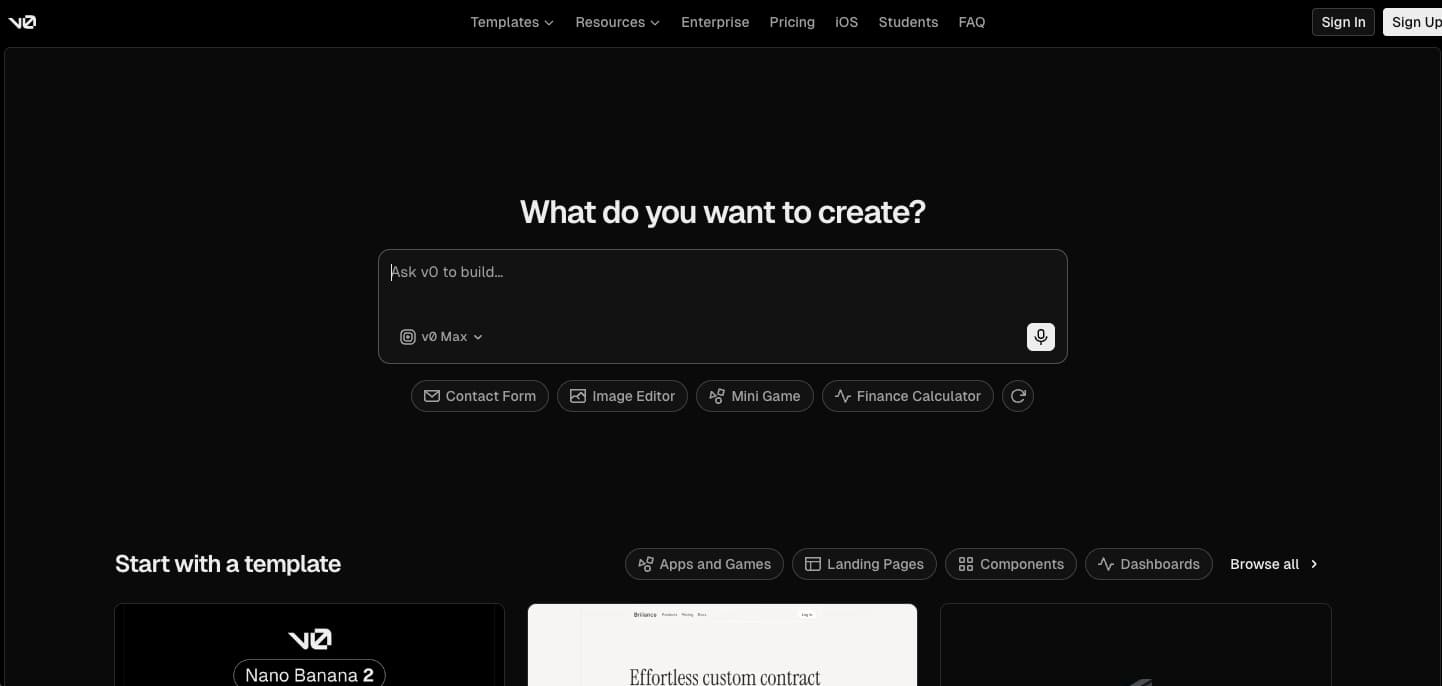
1. v0 by Vercel
特徴
プロンプトからReact/Next.jsコンポーネントを即座に生成
Tailwind CSS、shadcn/uiベースのモダンなデザイン
反復的な改善プロンプトで精度向上
適用シーン
プロトタイプの迅速な作成
モダンなWebアプリケーション開発
コンポーネントベースの設計
メリット/デメリット
✅ 高品質なReactコードの生成
✅ Vercelエコシステムとのシームレス連携
❌ React以外のフレームワークには非対応
❌ 複雑なビジネスロジックは手動実装が必要
v0の最大の魅力は「プロンプトを書いたら数秒でUIが出てくる」というスピード感です。たとえば「ダッシュボードのサイドバーを作って」と入力するだけで、shadcn/uiベースのきれいなコンポーネントが生成されます。プロトタイプの初速を上げたいなら、まずv0から試すのがおすすめです。
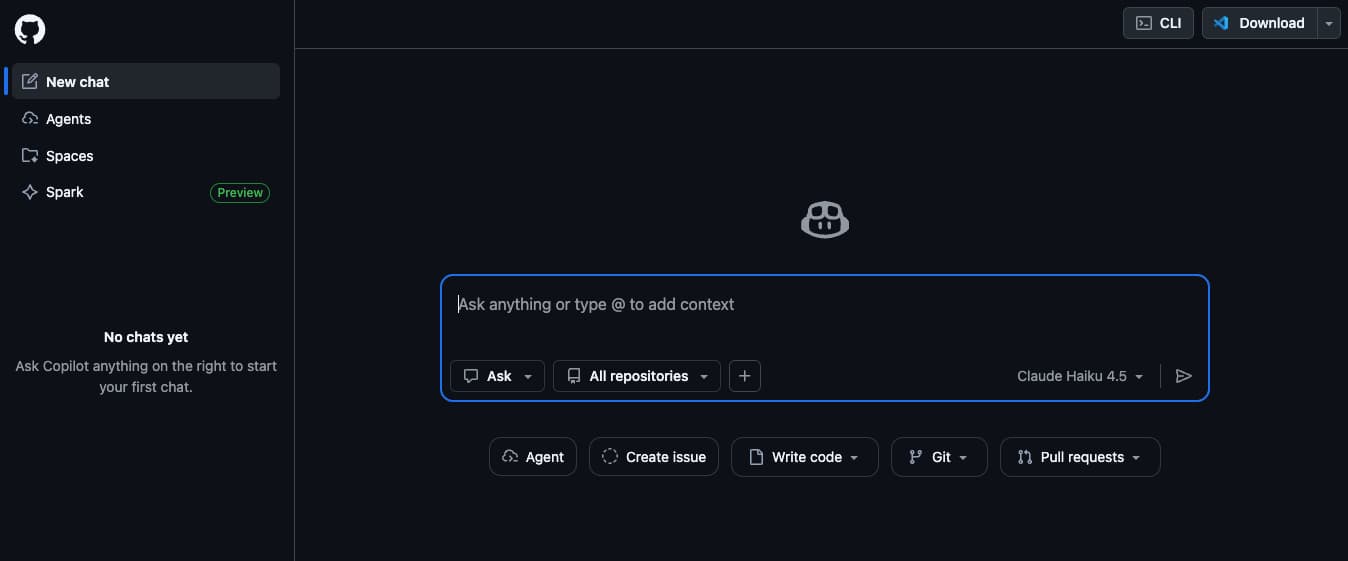
2. GitHub Copilot
特徴
IDEに統合されたAIペアプログラミング
コンテキストを理解した自動補完
あらゆる言語・フレームワークに対応
適用シーン
既存プロジェクトの開発加速
ボイラープレートコードの自動生成
バグ修正とリファクタリング
メリット/デメリット
✅ 開発フロー内で自然に使える
✅ 幅広い技術スタックをサポート
❌ UIデザインの生成には不向き
❌ サブスクリプション費用が必要
Copilotは「新しいツールを覚える」というよりも、**「いつものエディタが賢くなる」**感覚で使えるのが強みです。コメントを書くだけで関数が補完されたり、テストコードを自動生成してくれたり。一度使うと、Copilotなしのコーディングには戻れなくなるエンジニアが続出しています。
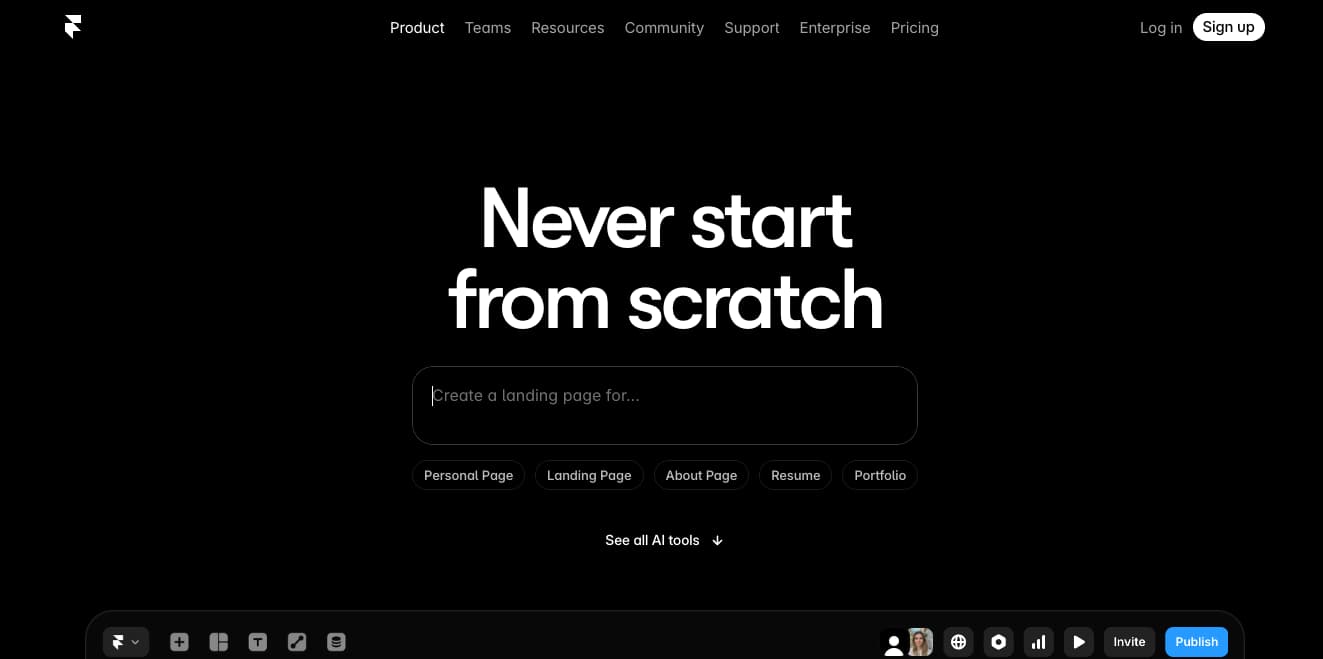
3. Framer AI
特徴
自然言語からレスポンシブサイトを生成
ノーコード編集とコード出力の両立
CMS機能内蔵でコンテンツ管理も簡単
適用シーン
マーケティングサイト・LP制作
デザイナーとの協働プロジェクト
非エンジニアとの共同編集
メリット/デメリット
✅ デザインとコードの双方向編集
✅ 公開までワンストップで完結
❌ 複雑なWebアプリには不向き
❌ プラットフォーム依存性が高い
Framer AIは、エンジニアとデザイナーの間にある**「デザインカンプ→コーディング」という工程をまるごと省略できるツール**です。デザイナーがFramer上でレイアウトを調整し、そのまま公開できるため、LP制作のスピードが劇的に上がります。コードのエクスポートも可能なので、エンジニアが細かい調整を加えることもできます。
4. ChatGPT + Cursor
特徴
ChatGPTを統合したコードエディタ
プロジェクト全体のコンテキストを把握
マルチファイル編集に対応
適用シーン
ゼロからのフルスタック開発
レガシーコードのモダナイゼーション
技術スタック全般の開発支援
メリット/デメリット
✅ プロジェクト全体を理解した提案
✅ 複数ファイルの同時編集が可能
❌ GPT-4使用時は追加コストあり
❌ 初期セットアップに学習が必要
CursorはVS Codeをフォークして作られたエディタで、プロジェクト内の全ファイルをコンテキストとしてAIに渡せるのが最大の特徴です。「このAPIエンドポイントに対応するフロントエンドのフォームを作って」といった指示を出すと、既存のコードベースを理解した上で適切なコードを生成してくれます。フルスタック開発で最も生産性が上がるツールの一つです。
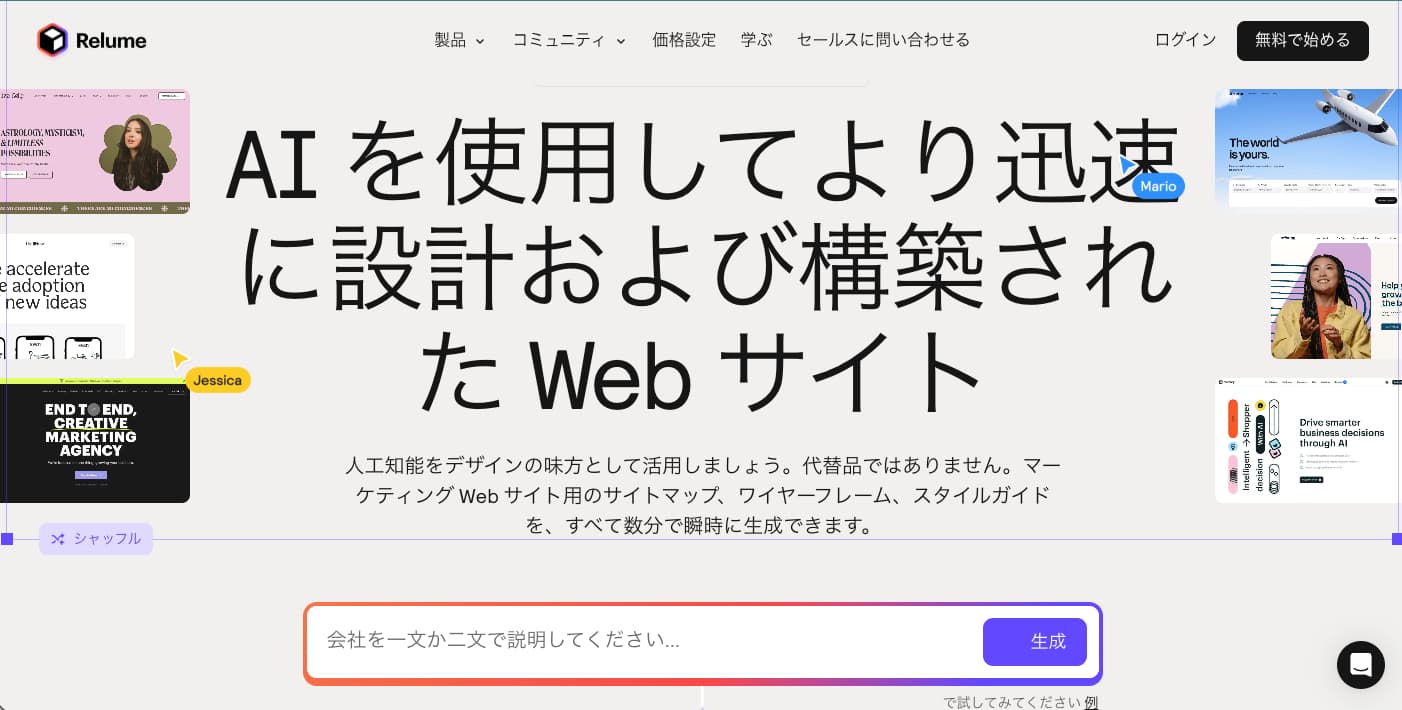
5. Relume AI
特徴
サイトマップとワイヤーフレームをAI生成
Figma、Webflowへのエクスポート対応
実在するコンポーネントライブラリベース
適用シーン
プロジェクト初期の設計フェーズ
クライアント提案資料の作成
情報アーキテクチャの可視化
メリット/デメリット
✅ 設計段階での時間短縮
✅ チーム間のコミュニケーション改善
❌ コード生成は間接的
❌ 最終的な実装は別ツールが必要
Relumeは「作る前の設計」に特化したツールです。クライアントに「こんなサイト構成でいかがですか?」と提案する段階で、AIがサイトマップとワイヤーフレームを自動生成してくれます。設計フェーズの工数を大幅に削減でき、Figmaにそのままエクスポートできるため、デザイナーへの引き継ぎもスムーズです。
AI活用による開発フロー最適化
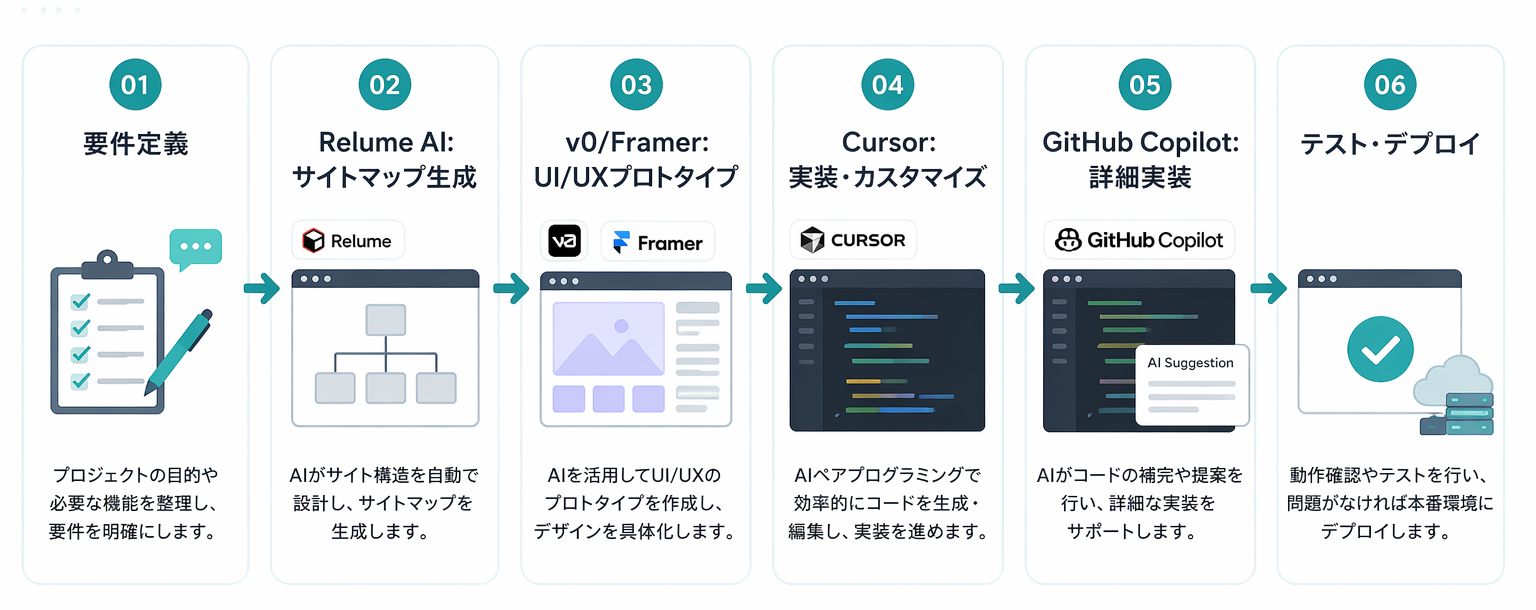
AIツールの真価は、単体で使うよりも開発フローに組み込んだときに発揮されます。ここでは、プロジェクトのフェーズごとにどのツールをどう使い分けるか、実践的なワークフローを紹介します。
フェーズ別ツール選択
企画・設計段階
Relume AIで情報設計
ChatGPTで要件の言語化・整理
プロトタイピング
v0で機能検証
Framerでデザイン確認
本格実装
Cursorでフルスタック開発
GitHub Copilotで細部の実装加速
保守・運用
GitHub Copilotでバグ修正
ChatGPTでドキュメント生成
このように、1つのツールに固執するのではなく、フェーズごとに最適なツールを切り替えるのがポイントです。設計はRelume、プロトタイプはv0、本格実装はCursor——この組み合わせだけでも、従来の開発フローと比較して大幅な時間短縮が見込めます。
実務導入時の注意点
AIツールは便利ですが、チームに導入する際にはいくつかの落とし穴があります。特にセキュリティとライセンス周りは、後から問題になると取り返しがつかないため、導入前に必ず確認しておきましょう。
セキュリティとライセンス
生成コードのレビュー: AIが生成したコードも必ず人間がレビュー
ライセンス確認: トレーニングデータの出典に注意
機密情報の扱い: プロンプトに機密データを含めない
チーム導入のベストプラクティス
段階的導入: 小規模プロジェクトから試験的に開始
ガイドライン策定: プロンプトのテンプレート化
ナレッジ共有: 効果的な使い方を定期的に共有
費用対効果の測定: 導入前後で開発時間を定量評価
いきなり全プロジェクトに導入するのではなく、まずは社内ツールや個人プロジェクトなど、リスクの低い環境で試すのが賢明です。チーム全体で「どんなプロンプトが効果的だったか」を共有する仕組みを作ると、導入効果が加速します。
まとめ
AIを活用したサイト制作ツールは、エンジニアの生産性を飛躍的に向上させる強力な武器です。本記事で紹介したおすすめのサイト制作ツール(AI活用)は、それぞれ異なる強みを持っています。
重要なポイント
目的に応じたツール選択: プロトタイプならv0、フルスタックならCursor
複数ツールの組み合わせ: フェーズごとに最適なツールを使い分ける
AIは補助ツール: 最終的な品質保証は人間が担う
継続的な学習: AI技術は急速に進化、常に最新情報をキャッチアップ
おすすめのサイト制作ツール(AI活用)を適切に導入することで、従来は数週間かかっていたサイト制作が数日で完了することも珍しくありません。ただし、AIはあくまでエンジニアリングを加速する道具であり、設計思想やコード品質への責任は人間が持つべきです。
まずは無料プランやトライアルで実際に試し、自分のワークフローに最適なツールを見つけることから始めましょう。
Free CVR Diagnosis
お問い合わせから
取れたはずの売上を
毎日失っていませんか?
アクセスはあっても、CVR が 1% 違えば年商は大きく変わります。
AI × プロ設計で「見られて終わり」を「成果」へ。
無料診断·1営業日返信·営業電話なし·SSL暗号化
この記事の内容を、あなたのサイトにも。
AIに“引用される”次世代SEO対応のLP・サイトを最短即日で。AIO/LLMO対応を無料でご相談ください。
無料で相談・見積もり