
WebデザイナーがPhotoshopに加えて活用すべきAIツール7選を紹介。Midjourney、Figma AI、ChatGPT、Framerなど実務で即戦力となるツールの特徴と活用法を詳しく解説します。
少し前まで、Webデザイナーの定番ツールといえばPhotoshopやIllustratorでした。
しかし2026年現在、制作現場は大きく変わり始めています。
AIによって、デザイン案作成、コーディング、ライティング、画像生成、動画作成まで支援される時代になりました。
「AIは気になるけど、実務でどう使えばいいか分からない」という声をよく聞きます。ツールが多すぎて、何から触ればいいか迷っている人も多いはずです。
この記事では、実際にWeb制作やLP制作の現場で使えるAIツールを7つ、現役制作者の目線で紹介します。
なぜ今、WebデザイナーにAIツールが必要なのか
理由はシンプルです。制作の「当たり前の基準」が変わったからです。
制作スピードの期待値が上がった
クライアントは「AIがあるなら、もっと速くできるのでは?」と感じ始めています。実際、AIを使えば構成案やラフデザインの初稿を出すスピードは数倍になります。使っていない側が遅く見えるのは避けられません。
提案力が差別化になる
デザインを「作る」だけではなく、コピー案や改善案まで提案できるデザイナーの価値が上がっています。AIを壁打ち相手にすれば、一人でもアイデアの幅を広げられます。
マルチスキル化が求められている
デザインだけでなく、コーディング、ライティング、動画。一人で複数領域をカバーする必要が増えています。AIはその「足りない部分」を補ってくれるツールです。
少人数制作が増えている
フリーランスや2〜3人のチームでサイトを回すケースが主流になりつつあります。人手が足りない分、AIで効率を上げるのは自然な流れです。
Webデザイナーが実務で使えるAIツール7選
ここからが本題です。「使ってみた」レベルではなく、実際の制作フローに組み込めるかどうかで選びました。
1. ChatGPT(OpenAI)
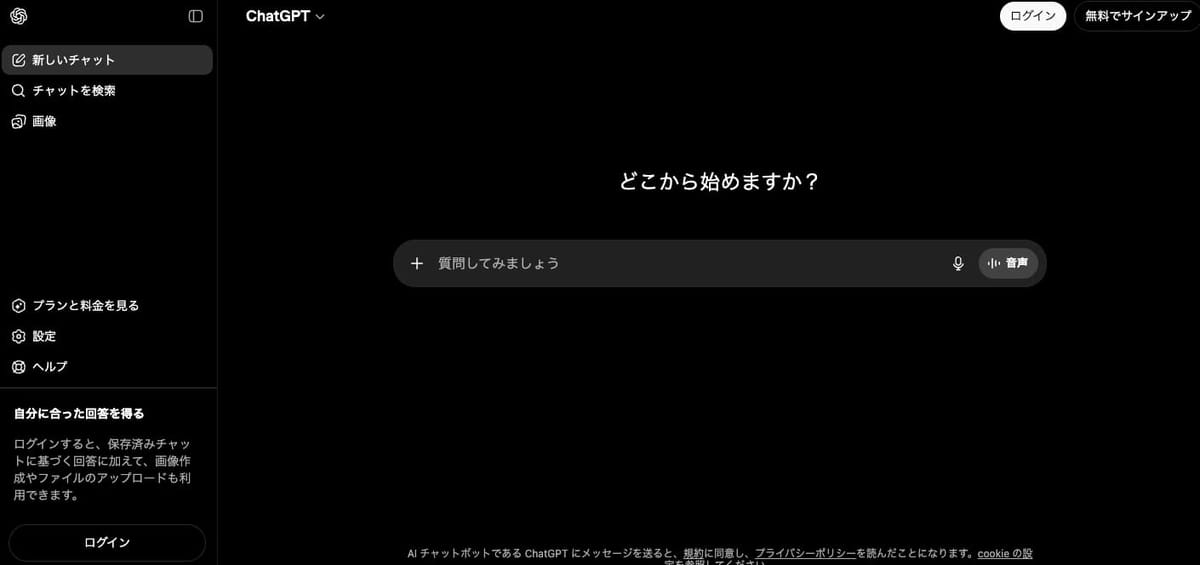
項目 | 内容 |
|---|---|
主な用途 | 構成案、キャッチコピー、HTML/CSS補助、提案文、記事作成 |
強み | 壁打ち性能が圧倒的。思考の整理から実装補助まで幅広い |
料金 | 無料プランあり / Plus 月20ドル〜 |
Webデザイナーにとって、ChatGPTは「もう一人の自分」です。
LPの構成を考えるとき、キャッチコピーの案出し、コードの書き方が分からないとき。どれも「ちょっと聞ける相手」がいるだけで、制作スピードが大きく変わります。
特にLP制作では「FVのキャッチコピーを5パターン出して」「このターゲットに刺さる訴求軸は?」といった使い方が強力です。一人で悩む時間が激減します。
実務Tips:いきなり「LPのコピーを書いて」と投げるのではなく、ターゲット・悩み・ゴールを先に整理してから聞くと、精度が格段に上がります。
2. Adobe Firefly
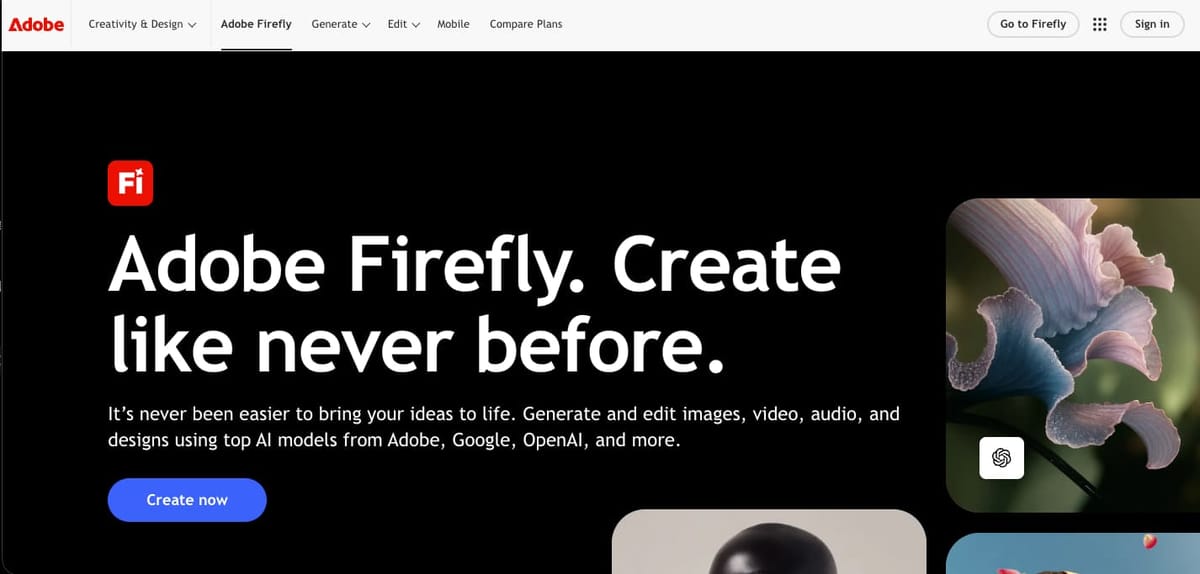
項目 | 内容 |
|---|---|
主な用途 | 画像生成、オブジェクト除去・追加、バナー素材作成 |
強み | Photoshop・Illustratorとの統合。商用利用が明確に許可されている |
料金 | Creative Cloudに含まれる / 単体プランあり |
すでにAdobe製品を使っているデザイナーなら、Fireflyは最も導入ハードルが低いAIツールです。
Photoshopの「生成塗りつぶし」で背景を拡張したり、不要なオブジェクトを自然に消したり。従来なら30分かかっていた作業が数クリックで終わります。
バナー制作では、素材が足りないときにFireflyで生成した画像をベースにすることで、ストックフォトに頼らないオリジナル素材が作れます。
実務Tips:商用利用のライセンスが明確なのはFireflyの大きな強みです。クライアントワークで「この画像、著作権大丈夫?」と聞かれたときに、安心して答えられます。
3. Figma AI
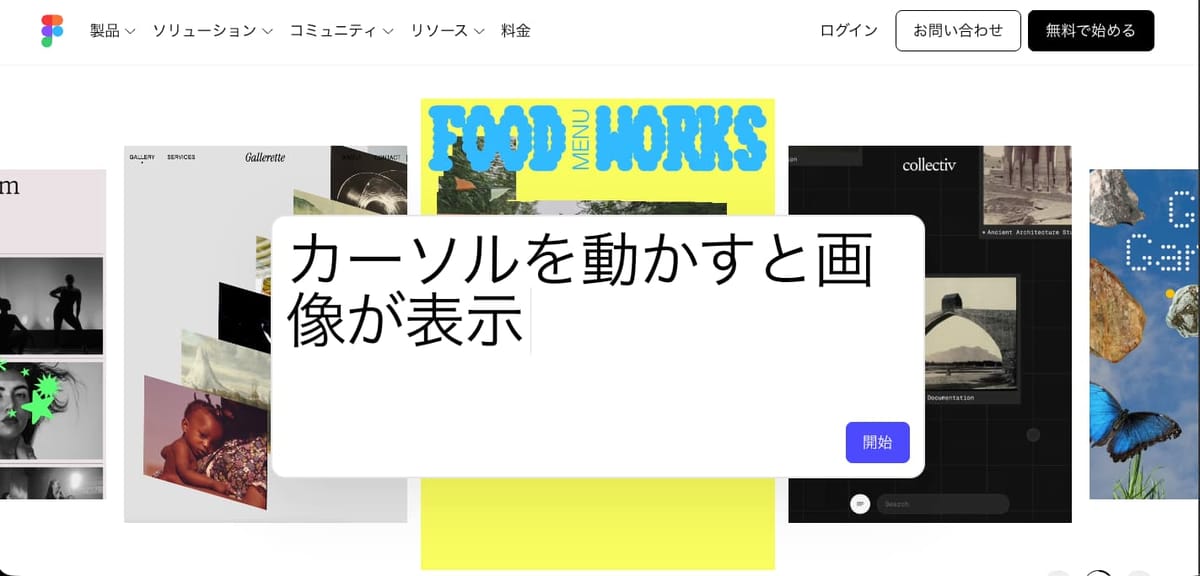
項目 | 内容 |
|---|---|
主な用途 | ワイヤーフレーム自動生成、UI生成、テキスト生成、デザイン検索 |
強み | デザインツール内で完結。既存のワークフローを崩さない |
料金 | Figma有料プランに含まれる |
FigmaのAI機能は、デザイナーのワークフローに最も自然に溶け込むAIです。
テキストから簡易的なUIレイアウトを生成したり、デザイン内のテキストをAIで書き換えたり。「別のツールに切り替える」手間がないのが最大の利点です。
特にワイヤーフレームの初期段階で力を発揮します。ざっくりした指示でレイアウトのたたき台を出してくれるので、白紙から始めるストレスがなくなります。
実務Tips:AI生成したレイアウトをそのまま使うのではなく、「たたき台」として捉えること。AIが出した構造をベースに、自分のデザイン判断を加えていくのが正しい使い方です。
4. Framer
項目 | 内容 |
|---|---|
主な用途 | LP制作、ノーコードサイト構築、アニメーション実装 |
強み | 「AIでサイトを作る」が実用レベル。デザインの自由度が高い |
料金 | 無料プランあり / Pro 月20ドル〜 |
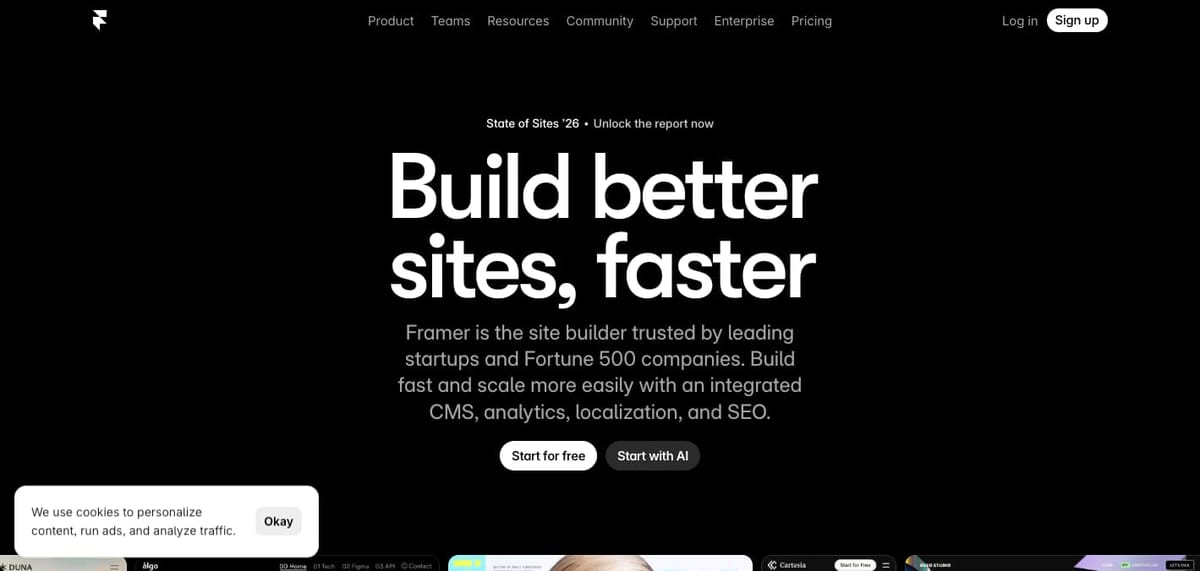
FramerはAIサイト制作ツールの中でも、デザインの自由度が頭一つ抜けています。
テキストでサイトの概要を伝えるだけで、デザイン済みのページが数分で生成されます。しかもそのまま公開できるクオリティです。LP制作との相性は特に良く、スクロールアニメーションやインタラクションも直感的に設定できます。
コーディングができないデザイナーにとっては、「自分のデザインを自分で実装する」手段としてかなり現実的な選択肢です。
実務Tips:AIで生成した後の「微調整」がFramerの真価です。AIの出力をベースに、フォント・余白・カラーを自分の感覚で詰めていく。この工程がデザイナーの腕の見せどころです。
5. Cursor
項目 | 内容 |
|---|---|
主な用途 | コーディング、CSS修正、バグ修正、リファクタリング |
強み | AIがコードの文脈を理解した上で補完・修正してくれる |
料金 | 無料プランあり / Pro 月20ドル〜 |
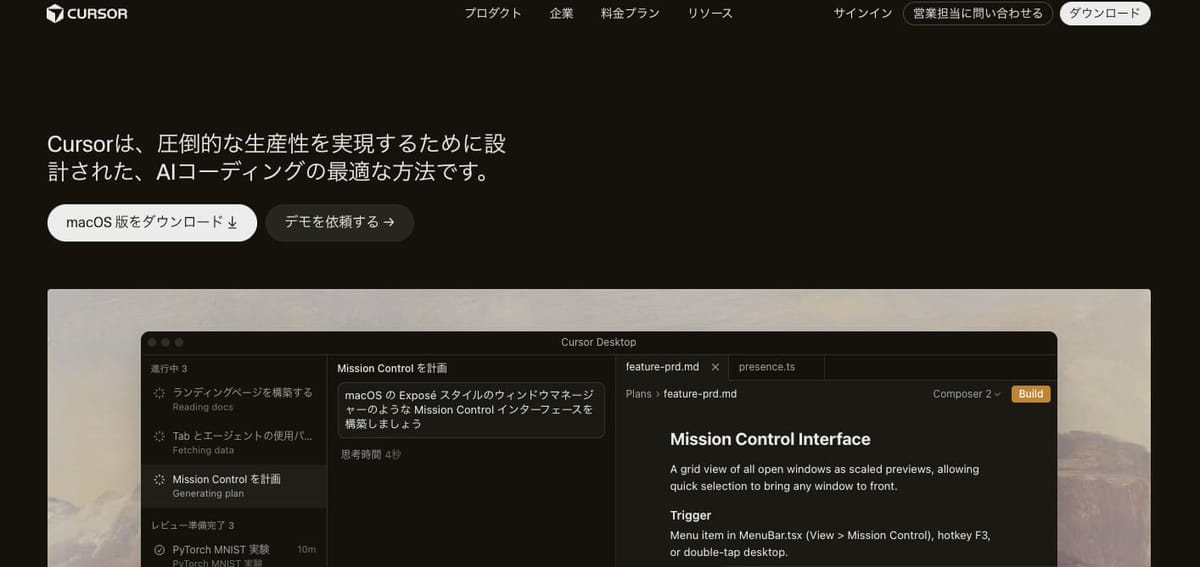
Cursorはエンジニアのツールというイメージがありますが、実はWebデザイナーこそ恩恵が大きいツールです。
「このセクションの余白を調整して」「このボタンにホバーアニメーションをつけて」といった自然言語の指示で、CSSやHTMLを修正してくれます。コーディングの知識が浅くても、AIが補完してくれるので、デザイナーが直接コードを触れる範囲が広がります。
特にHTML/CSSの微調整や、「デザイン通りにならない」問題の解決に効果を発揮します。
実務Tips:コードをゼロから書くより、既存のコードを「こう変えたい」と伝える使い方が効果的です。修正・調整系のタスクでは、かなりの精度で期待通りの結果が返ってきます。
6. Canva AI
項目 | 内容 |
|---|---|
主な用途 | SNS画像、サムネイル、提案資料、プレゼン資料 |
強み | スピードが圧倒的。「とりあえず形にする」速度が異常に速い |
料金 | 無料プランあり / Pro 月12ドル〜 |
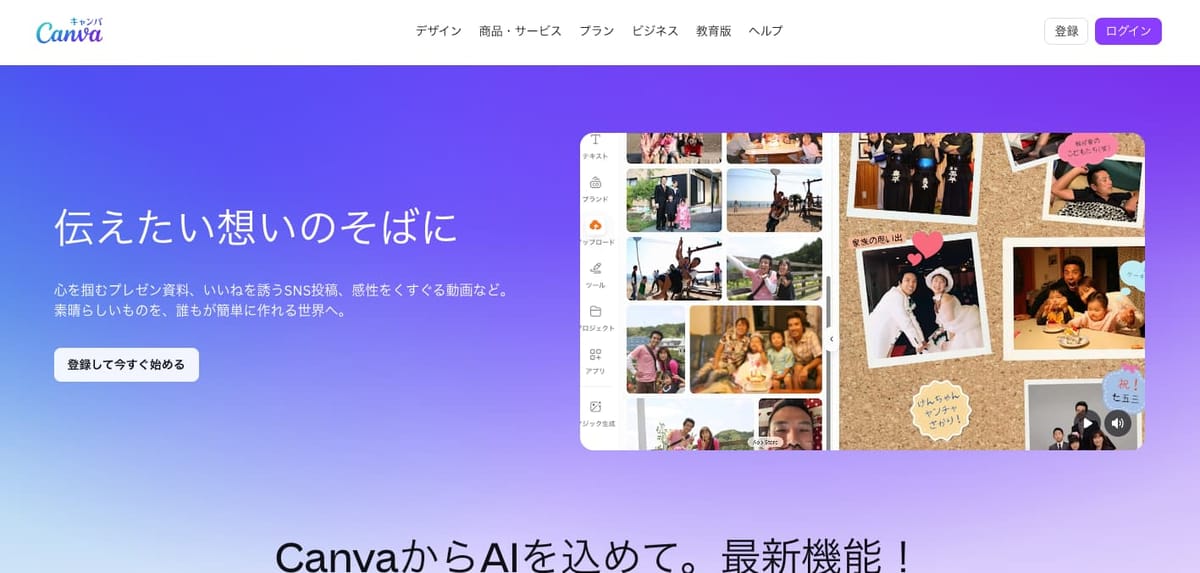
Canvaは「デザイナーが使うツールじゃない」と思われがちですが、AI機能が加わってから事情が変わりました。
SNS用の画像、提案資料、サムネイル。こうした「メインの制作物ではないけど、時間を取られるもの」をCanva AIで高速処理できます。背景除去、テキストからの画像生成、マジック消しゴムなど、地味に便利な機能が揃っています。
デザイナーにとってCanvaは「メインツール」ではなく「サブウェポン」。本業のデザインに集中するために、周辺タスクを任せる使い方が正解です。
実務Tips:クライアントへの提案資料をCanvaで作ると、見た目の質を保ちつつ圧倒的に速く仕上がります。PowerPointで時間をかけるより効率的です。
7. Runway / Seedance
項目 | 内容 |
|---|---|
主な用途 | 動画広告、LP用動画、SNS動画、静止画の動画化 |
強み | 静止画→動画変換が実用レベル。短尺動画なら十分なクオリティ |
料金 | Runway:無料プランあり / Standard 月15ドル〜 |
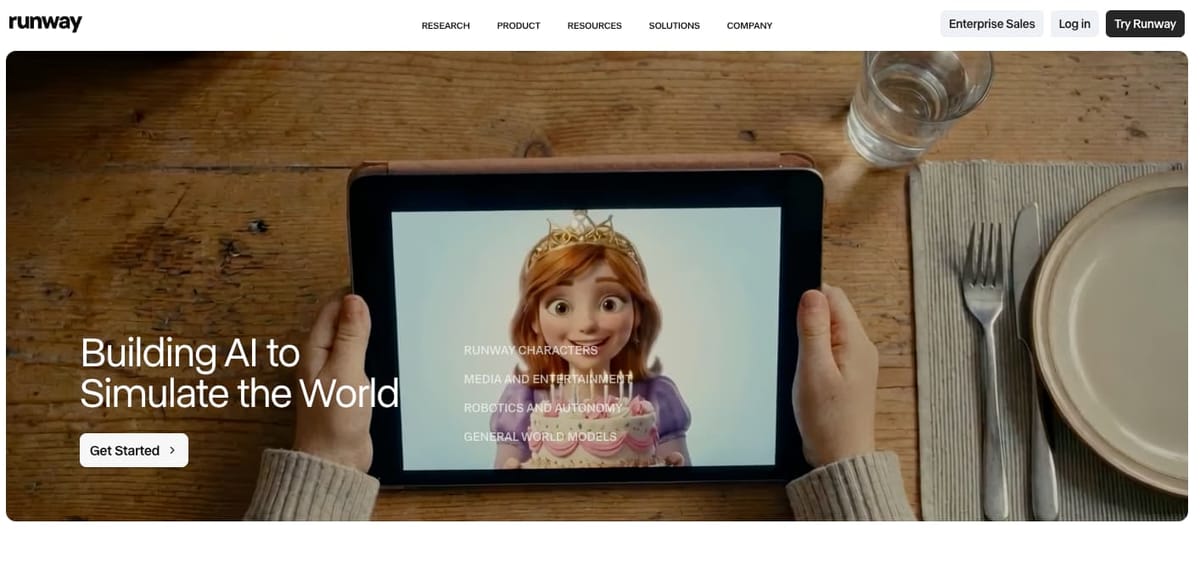
動画コンテンツの需要は増えていますが、Webデザイナーが本格的な動画編集スキルを持っているケースは少ないのが現実です。
RunwayやSeedanceは、その壁を一気に下げてくれます。バナー用の静止画を動画化したり、テキストから短い動画クリップを生成したり。LP のファーストビューに動画背景を入れたい場合や、SNS広告用の素材作成に重宝します。
特に「画像を動かす」機能は実用的で、既存のデザイン素材を活かしたまま動画コンテンツに変換できます。
実務Tips:長尺の動画を作ろうとすると品質が落ちます。5〜15秒のループ動画や、FV背景用の短尺動画など、用途を絞って使うのがコツです。
7つのツールを目的別に整理
ツールが多いと迷うので、目的別に整理します。
目的 | おすすめツール | 理由 | 難易度 |
|---|---|---|---|
アイデア出し・壁打ち | ChatGPT | 構成・コピー・コード、何でも相談できる | 低 |
画像素材の生成・加工 | Adobe Firefly | Photoshopと統合。商用利用OK | 低 |
UIデザイン・ワイヤー | Figma AI | デザインツール内で完結する | 中 |
LP・サイト制作 | Framer | デザイン自由度が高く、そのまま公開可能 | 中 |
コーディング・修正 | Cursor | 自然言語でコード修正ができる | 中〜高 |
SNS・提案資料 | Canva AI | 周辺タスクを高速処理できる | 低 |
動画コンテンツ | Runway / Seedance | 静止画→動画の変換が実用的 | 中 |
全部を一度に導入する必要はありません。まずは自分の制作フローで最もボトルネックになっている工程から、一つ試してみてください。
従来の制作フローとAI活用フローの違い
AIツールを導入すると、制作フロー自体が変わります。
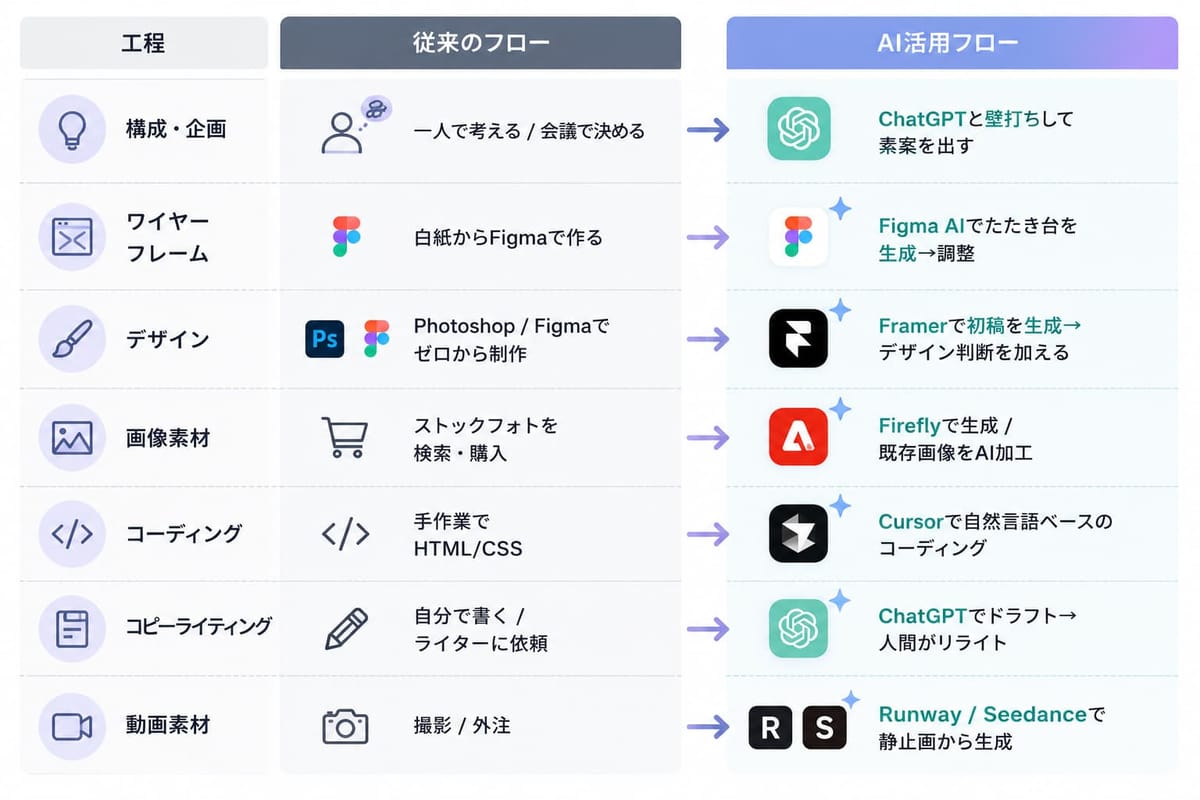
ポイントは、AIに「全部任せる」のではなく、「初稿をAIに出させて、人間が仕上げる」という流れです。この使い方であれば、品質を落とさずにスピードだけを上げることができます。
AI時代のWebデザイナーに必要なのは「ツールを使い分ける力」
ここまで7つのツールを紹介しましたが、重要なのはツール自体ではありません。
AIで「作れる」時代だからこそ、大事なのは以下の3つです。
何を作るかを決める力
AIは指示された通りに作ります。しかし「何を作るべきか」を考えるのは人間の仕事です。ターゲットは誰か、何を伝えるべきか、どの導線でCVに繋げるか。この設計力は、AIでは代替できません。
どう改善するかを考える力
公開して終わりではなく、データを見て改善を回す。FVの離脱が多いなら何を変えるか。CTAのクリック率が低いなら何が原因か。この思考は、ツールではなくデザイナー自身のスキルです。
適切なツールを選ぶ力
全ての場面でAIが最適とは限りません。手で描いた方がいい場面もあれば、AIに任せた方がいい場面もある。この判断ができること自体が、これからのデザイナーの価値になります。
AIはあくまで道具です。その道具を使いこなして「成果を出す設計」ができるかどうかが、これからのWebデザイナーの分かれ目になります。
Free CVR Diagnosis
お問い合わせから
取れたはずの売上を
毎日失っていませんか?
アクセスはあっても、CVR が 1% 違えば年商は大きく変わります。
AI × プロ設計で「見られて終わり」を「成果」へ。
無料診断·1営業日返信·営業電話なし·SSL暗号化
この記事の内容を、あなたのサイトにも。
AIに“引用される”次世代SEO対応のLP・サイトを最短即日で。AIO/LLMO対応を無料でご相談ください。
無料で相談・見積もり